 Max
MaxПолная резервная копия ПК Smeta.RU включает два типа данных: пользовательские данные (базу со сметами и нормативами) и файлы программы (лицензии, конфигурацию). Такая копия позволяет быстро восстановить работу после сбоя, перенести программу на новый компьютер или вернуться к стабильной версии в случае неудачного обновления.
Что входит в резервную копию (состав):
| Компонент | Путь (от корня диска/флешки) | Приоритет |
|---|---|---|
| 🗄 База данных | \StroySoft\Server\Base\DataSD.ssd |
🔴 Высокий |
| 🔑 Лицензии | \StroySoft\Smeta.RU\Client\LIC\ |
🟡 Средний |
| ⚙️ Конфигурация | \StroySoft\Smeta.RU\Client\Data\grid.ini |
🟡 Средний |
- Локальная версия: Файлы лежат на диске компьютера (например,
C:\StroySoft\...). - Flash-версия: Файлы лежат на USB-ключе (например,
E:\StroySoft\...).
- Убедитесь, что программа Smeta.RU закрыта.
- Проверьте место на диске:
- База данных: в среднем 4-10 ГБ. При штатном резервировании файл сжимается.
- Клиентская часть (Flash): ~170–200 МБ.
- Файлы вручную (LIC + Config): ~1 МБ.
Где хранятся резервные копии и как их обезопасить
Процесс создания и путь сохранения зависят от вашей версии программы. В большинстве случаев программа автоматически выбирает безопасное место для хранения копии.
| Версия / Способ | Где создается копия (По умолчанию) |
|---|---|
| 💾 Flash-версия | C:\ProgramData\StroySoft\Smeta.RU Flash\BackUp\ |
| 🖥 Локальная версия (Мониторинг БД) | \StroySoft\Server\Base\Backup\ |
| 🛠 Ручное копирование | На ваш выбор |
Старайтесь, чтобы копия хранилась не на том же носителе, что и рабочая база.
- Для Локальной версии: рекомендуется сохранять копию на флешку или внешний диск.
- Для Flash-версии: программа по умолчанию сохраняет копию на диск компьютера (C:). Это правильно! Если флешка сломается или потеряется, у вас останется актуальная копия на ПК.
Пошаговые инструкции
Самый простой способ. Встроенная функция копирует всю программу целиком (Базу + Клиентские файлы).
1. Подготовка
- Запустите
SmetaFlashStarter.exe(Лаунчер) с флешки.
2. Создание копии
- В главном окне Лаунчера нажмите кнопку «Сделать копию».
- Дождитесь завершения процесса. Во время копирования можно полноценно работать в смете.
По умолчанию копия создается на диске компьютера в папке:
C:\ProgramData\StroySoft\Smeta.RU Flash\BackUp\
Внутри лежат папки
Base (копии базы) и Client (копии программы).
3. Восстановление из копии
- В Лаунчере нажмите «Восстановить из копии».
- Программа сама выберет самую свежую копию (приоритет у локальной папки на ПК).
- Дождитесь завершения. Во время восстановления работать в смете нельзя.
Этот способ создает копию Базы Данных (Ваши сметы, индексы, нормативы). Файлы лицензии и конфигурации нужно скопировать отдельно (см. пункт 2).
Шаг 1: Создание копии Базы Данных
- Закройте программу Smeta.RU.
- Найдите на Рабочем столе ярлык «Программа мониторинга БД» (или запустите файл
StroySoft\Utils\IBBackup_Configurator.exeв папке программы). - В открывшемся окне выберите вашу базу (
DataSD).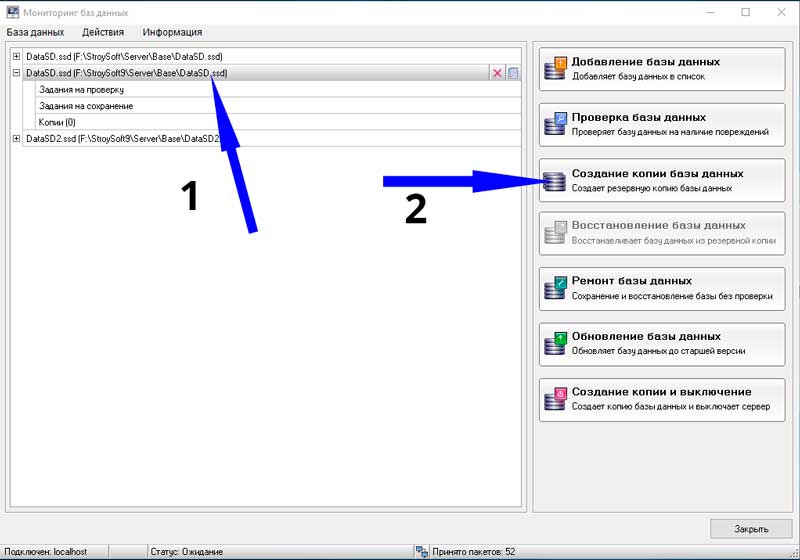
- Путь для сохранения копии БД можно изменить.
- Нажмите кнопку «Создание копии базы данных».
- Дождитесь сообщения «Копия создана успешно».
По умолчанию копия создается в той же папке, где лежит база:
\StroySoft\Server\Base\Backup\
Шаг 2: Копирование Лицензий и Настроек (Вручную)
Мониторинг БД не копирует лицензии. Сделайте это через Проводник Windows:
- Перейдите в папку
\StroySoft\Smeta.RU\Client\ - Скопируйте папку LIC и файл grid.ini (из папки Data) на внешний носитель.
Подходит для любой версии, если вы хотите полный контроль. Требуется скопировать файлы через Проводник Windows.
Что нужно скопировать:
| Файл / Папка | Где лежит (Путь) |
|---|---|
| DataSD.ssd (База данных) | \StroySoft\Server\Base\ |
| Папка LIC (Лицензии) | \StroySoft\Smeta.RU\Client\ |
| grid.ini (Конфигурация) | \StroySoft\Smeta.RU\Client\Data\ |
Как восстанавливать:
- Установите чистую версию программы (если нужно).
- Скопируйте файлы из резервной копии с заменой в те же самые папки.
- Запустите программу.
Ответы на популярные вопросы (FAQ)
Место хранения зависит от версии программы и способа копирования:
-
💾 Flash-версия:
По умолчанию копия сохраняется на жесткий диск компьютера в папку:C:\ProgramData\StroySoft\Smeta.RU Flash\BackUp\
Это сделано специально: если флешка потеряется, копия останется на ПК. -
🖥 Локальная версия (через «Мониторинг БД»):
Копия базы данных создается в папке рядом с основной базой:\StroySoft\Server\Base\Backup\ -
🛠 Ручное копирование:
Вы сами выбираете место сохранения (флешка, внешний диск, облако).
Резервная копия - это гарантия сохранения наработанной информации. Чем чаще вы делаете резервную копию, тем больше информации можно будет восстановить, в случае каких-либо проблем.
Рекомендуемый минимум:
- ✅ Перед установкой обновлений программы или нормативных баз
- ✅ После завершения крупного проекта или этапа работ
- ✅ Регулярно: раз в 1–3 дня при активной работе
SmFlashConfig.txt (параметр BackupRequestPeriod).
Возможные причины и решения:
-
Недостаточно места на диске C или на диске куда сохраняется копия:
Для копии требуется 5–10 ГБ. Освободите место. -
Нет прав на запись в папку с копиями:
ЗапуститеSmetaFlashStarter.exeот имени администратора. -
База данных имеет "файл разницы" (DataSD.ssd.delta)
Необходимо объединить основной файл БД (DataSD.ssd) и файл разницы (DataSD.ssd.delta). Инструкция по объединению размещена на флешке в папке «Разные материалы».
Если ошибка повторяется — свяжитесь с поддержкой, мы поможем диагностировать проблему.
🛠 Нужна помощь с резервным копированием?
Техническая поддержка по телефону бесплатна для клиентов нашей компании. Мы поможем разобраться с настройкой или выполним резервное копирование удалённо.
Что мы можем сделать бесплатно:
- Консультация по настройке резервного копирования
- Удалённое создание резервной копии
- Проверка целостности резервной копии
🔁 Восстановление из резервной копии
В большинстве случаев восстановление выполняется бесплатно для наших клиентов. Однако, если процесс потребует дополнительных работ (например, переустановка программы, миграция на новый компьютер, обновление версии программы или нормативов...), возможно взимание платы согласно прайс-листу. Подробные условия можно уточнить у менеджеров по телефону +7 (495) 540-50-65